

Dit dashboard is bedoeld voor iedere gebruiker van Sellow. Je gebruikt het om snel naar de juiste module te gaan en om per module te zien hoeveel er die dag is verkocht en wat de verkoopwaarde van deze maand is.
Wat doet deze functie?
Met het algemene dashboard krijg je in één overzicht toegang tot de verschillende onderdelen van de Sellow omgeving. Je ziet hier linkjes naar de modules die beschikbaar zijn binnen jouw omgeving. Per module toont het dashboard ook twee korte inzichten:- hoeveel er die dag is verkocht
- wat de verkoopwaarde van deze maand is
Wanneer gebruik je dit?
Je gebruikt dit dashboard bijvoorbeeld als je:- wilt bepalen in welke module je moet werken
- snel een dagelijks overzicht van de verkoop wilt zien
- in één oogopslag wilt controleren wat de maandwaarde per module is
- wilt nagaan welke modules op dit moment voor jouw omgeving beschikbaar zijn
Zo gebruik je het dashboard
1
Open het algemene dashboard
Ga naar het algemene dashboard van de Sellow omgeving. Dit is het centrale overzicht van waaruit je de verschillende modules kunt openen.
2
Open het algemene dashboard
Ga naar het algemene dashboard van de Sellow omgeving. Dit is het centrale overzicht van waaruit je de verschillende modules kunt openen.
3
Bekijk welke modules zichtbaar zijn
Op het dashboard zie je linkjes naar de modules die voor jouw omgeving zijn ingeschakeld. Welke modules je ziet, hangt dus af van de module-instellingen.
4
Controleer de cijfers per module
Per module zie je hoeveel er die dag is verkocht en wat de verkoopwaarde van deze maand is. Zo kun je snel beoordelen hoe een module op dat moment presteert.
5
Open de juiste module
Kies vanuit het dashboard de module waarin je wilt werken door het bijbehorende linkje te openen.
Voorbeelden of visuele uitleg
Onderstaande screenshot laat zien hoe het algemene dashboard is opgebouwd.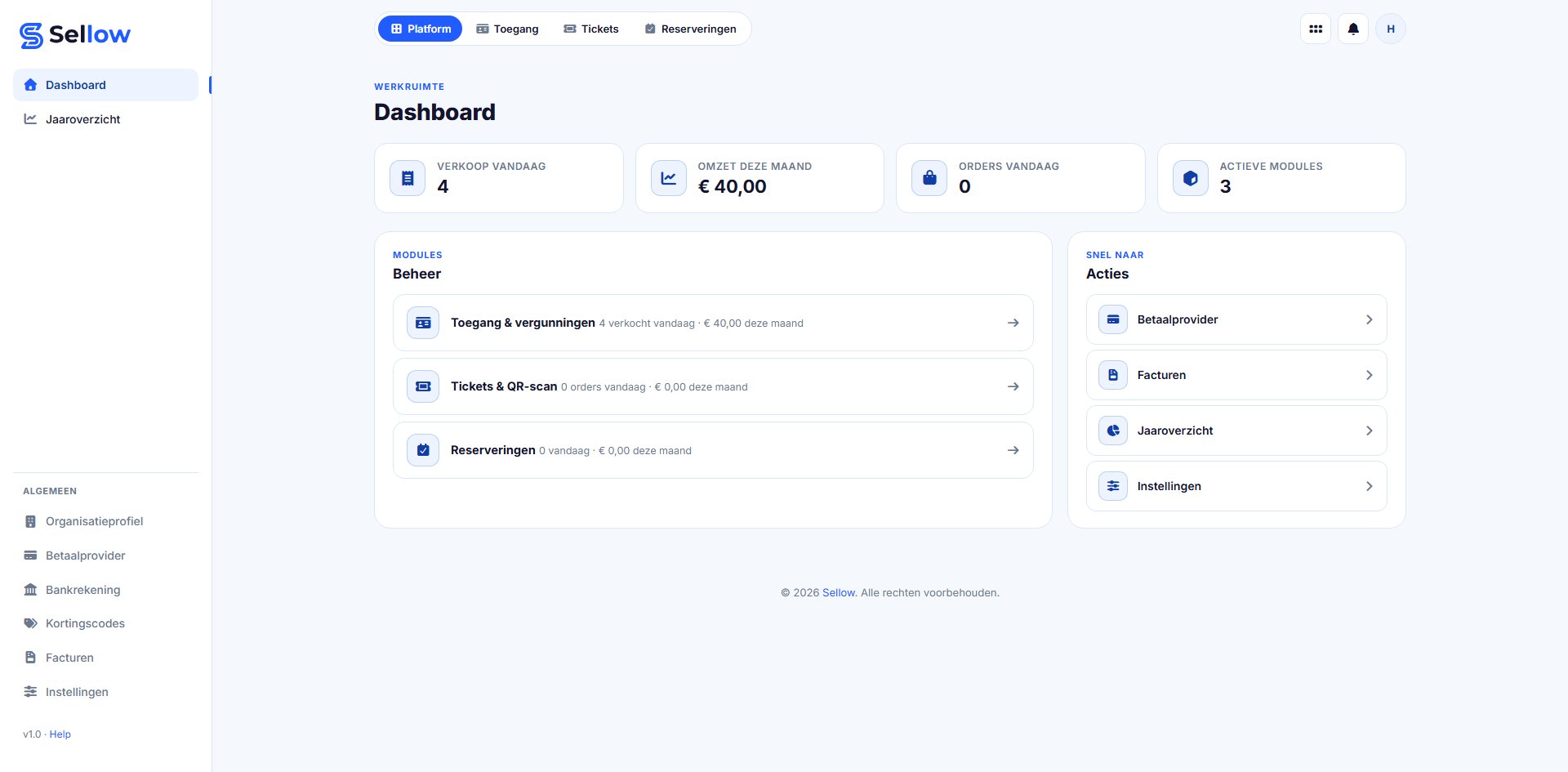
Goed om te weten
Je ziet op het dashboard alleen de modules die zijn ingeschakeld. Mis je een module of wil je juist minder modules tonen, dan moet dat worden aangepast in de module-instellingen.
Veelgestelde vragen
Waarom zie ik niet alle modules op het dashboard?
Waarom zie ik niet alle modules op het dashboard?
Op het dashboard worden alleen de modules getoond die zijn ingeschakeld. Welke modules zichtbaar zijn, wordt dus bepaald door de module-selectie.
Wat betekenen de cijfers per module?
Wat betekenen de cijfers per module?
Per module zie je hoeveel er die dag is verkocht en wat de verkoopwaarde van deze maand is. Daarmee krijg je direct een kort verkoopoverzicht per module.
Hoe pas ik aan welke modules zichtbaar zijn?
Hoe pas ik aan welke modules zichtbaar zijn?
Dat regel je via de module-instellingen. Lees hiervoor Modules in- of uitschakelen.