

Deze pagina is bedoeld voor controleurs van visverenigingen die vergunningen willen controleren in hun controleursomgeving. Je gebruikt deze functie om geldige vergunningen van vandaag te bekijken, personen op te zoeken en de controlestatus vast te leggen.
Wat doet deze functie?
Met deze functie controleer je dagvergunningen vanuit een aparte omgeving voor controleurs. Na het inloggen zie je een dashboard met alle vergunningen die vandaag geldig zijn. Vanuit dit overzicht kun je:- zoeken op naam
- vergunninggegevens bekijken
- zien of een vergunning al is beoordeeld
- een vergunning markeren als geldig of ongeldig
- bij een ongeldige beoordeling eventueel een notitie toevoegen
- een bestaande status resetten en opnieuw beoordelen
Wanneer gebruik je dit?
Je gebruikt deze functie bijvoorbeeld als je:- aan de waterkant wilt controleren of iemand een geldige vergunning heeft
- snel wilt zien of een vergunning al eerder is gecontroleerd
- een vergunning opnieuw wilt beoordelen omdat een eerdere status niet klopt
Voor je begint
Je hebt een inlogcode nodig die is aangemaakt door de beheerder van het dashboard van de Sellow omgeving van jouw visvereniging.
Zo gebruik je deze functie
1
Laat een controleuraccount aanmaken
Vraag de beheerder van het dashboard van de Sellow omgeving om een inlogcode voor je aan te maken. Je ontvangt daarna de gebruikersnaam en het wachtwoord van je beheerder.
2
Log in op de controleurspagina
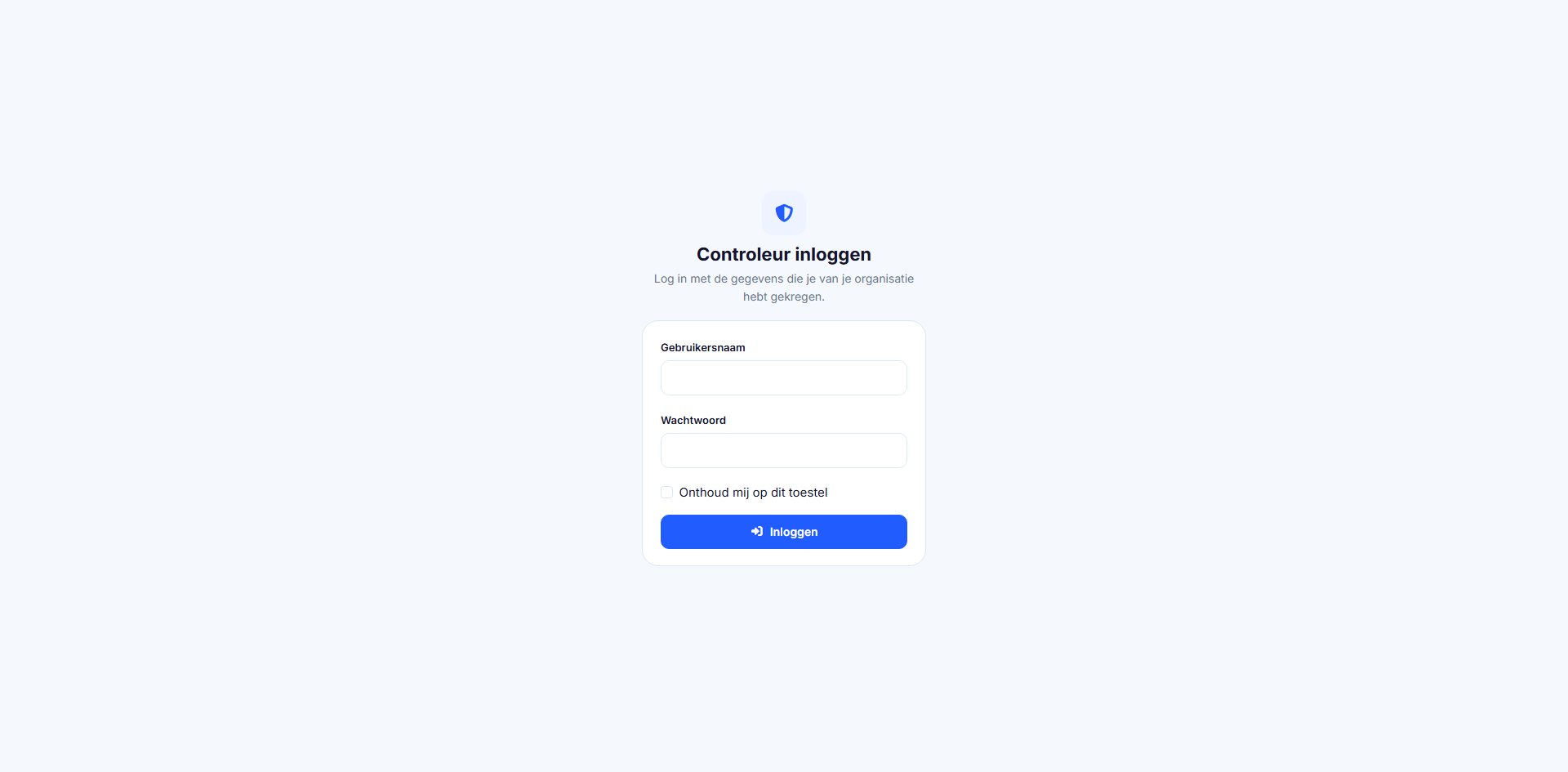
Ga naar de inlogpagina voor controleurs en log in met de gebruikersnaam en het wachtwoord dat je van je beheerder hebt gekregen.
3
Bekijk het overzicht van vergunningen
Na het inloggen kom je op het dashboard met alle vergunningen die vandaag geldig zijn. In dit overzicht kun je zoeken op naam en de informatie bekijken die op de pagina wordt getoond.
4
Controleer de huidige status
Per vergunning zie je of deze al is beoordeeld. De mogelijke statussen zijn:
- niet gecontroleerd
- geldig
- ongeldig
5
Open een vergunning voor meer gegevens
Wil je meer gegevens bekijken of iemand daadwerkelijk controleren, zoek dan de persoon op en druk op deze persoon. Er opent dan een menu met alle relevante gegevens van de vergunning.
6
Markeer de vergunning als geldig of ongeldig
In het geopende scherm kun je de vergunning markeren als geldig of ongeldig. Markeer je een vergunning als ongeldig, dan kun je daar optioneel een notitie bij plaatsen.
7
Reset de status als opnieuw beoordelen nodig is
Is een vergunning al gecontroleerd en klopt die status niet, dan kun je deze resetten en opnieuw beoordelen. Gebruik hiervoor de knop
Reset status onderin het scherm.Uitzonderingen en extra situaties
- Vergunning is nog niet gecontroleerd
- Vergunning is al gecontroleerd
- Inloggen lukt niet
Als een vergunning nog niet is gecontroleerd, kun je deze direct beoordelen als geldig of ongeldig. Bij een ongeldige beoordeling kun je optioneel een notitie toevoegen.
Voorbeelden en visuele uitleg
De persoonsgegevens in de screenshots zijn gegenereerd. Deze gegevens zijn niet gebaseerd op echte personen.
Inlogpagina voor controleurs
Dashboard van de controleur

Detailweergave van een vergunning

Ongeldige vergunning met notitie en resetoptie

Goed om te weten
De controleursomgeving is alleen bedoeld voor controle en beoordeling. Gegevens van vergunningen zelf kun je hier niet aanpassen.
Veelgestelde vragen
Wat heb ik nodig om te kunnen inloggen?
Wat heb ik nodig om te kunnen inloggen?
Je hebt een controleuraccount nodig met een gebruikersnaam en wachtwoord die door de beheerder van het dashboard van de Sellow omgeving zijn aangemaakt.
Kan ik als controleur mijn eigen gegevens wijzigen?
Kan ik als controleur mijn eigen gegevens wijzigen?
Nee. Als controleur kun je je eigen gegevens niet wijzigen.
Kan ik gegevens van een vergunning aanpassen?
Kan ik gegevens van een vergunning aanpassen?
Nee. Je kunt alleen de status van een vergunning aanpassen naar geldig of ongeldig. Andere vergunninggegevens kun je niet wijzigen.
Wat doe ik als een vergunning al gecontroleerd is maar de status niet klopt?
Wat doe ik als een vergunning al gecontroleerd is maar de status niet klopt?
Open de vergunning, gebruik
Reset status onderin het scherm en beoordeel de vergunning daarna opnieuw.Met wie neem ik contact op als inloggen niet lukt?
Met wie neem ik contact op als inloggen niet lukt?
Neem contact op met de beheerder van je visvereniging. Sellow kan controleurs niet helpen met hun account- of inloggegevens.
Gerelateerde acties
Controleurs beheren
Lees hoe een beheerder controleuraccounts aanmaakt, beheert en eventueel deactiveert.
Naar de inlogpagina voor controleurs
Ga direct naar de controleurspagina om in te loggen in je eigen omgeving.