> ## Documentation Index
> Fetch the complete documentation index at: https://docs.sellowapp.com/llms.txt
> Use this file to discover all available pages before exploring further.
# Dashboard overzicht
> Bekijk op het dashboard van Sellow je laatste verkopen, het aantal vergunningen dat vandaag geldig is en de totale verkoopwaarde van deze maand.
Op deze pagina worden screenshots getoond uit de Sellow omgeving met demo gegevens. Deze gegevens zijn dus niet gebaseerd op echte klanten en bezoekers.
## Zo gebruik je het dashboard
Het dashboard geeft visverenigingen direct inzicht in de belangrijkste gegevens binnen de Sellow omgeving. Je ziet hier in één oogopslag hoe de verkoop ervoor staat en welke vergunningen op dit moment relevant zijn. Deze pagina helpt je om het dashboard goed te lezen en de beschikbare acties te gebruiken.
Het dashboard is bedoeld voor visverenigingen die dagvergunningen verkopen. Je gebruikt deze pagina om snel je recente verkopen te controleren, te zien hoeveel vergunningen vandaag geldig zijn en de maandelijkse verkoopwaarde te bekijken.
## Wat doet deze functie?
Met het dashboard krijg je een actueel overzicht van de belangrijkste cijfers binnen de Sellow omgeving.
Op het dashboard zie je:
* je laatste verkopen
* het aantal vergunningen dat vandaag geldig is
* de totale verkoopwaarde van deze maand
Daarnaast kun je vanuit het overzicht van de laatste vergunningen direct doorklikken naar meer gegevens van een vergunning.
## Wanneer gebruik je dit?
Je gebruikt het dashboard bijvoorbeeld als je:
* snel wilt controleren wat de meest recente verkopen zijn
* wilt zien hoeveel vergunningen vandaag gelden
* een vergunning wilt openen om gegevens te bekijken, te downloaden of te wijzigen
* vanuit het linkermenu naar andere pagina’s of instellingen wilt gaan
Het dashboard in de Sellow omgeving laat alleen de verkopen van dagvergunningen zien. Gegevens uit het ticketing- of reserveringssysteem worden hier niet getoond.
Ga naar het dashboard van de Sellow omgeving. Aan de linkerkant zie je, net als op andere pagina’s, de knoppen waarmee je naar andere pagina’s en instellingen kunt gaan.
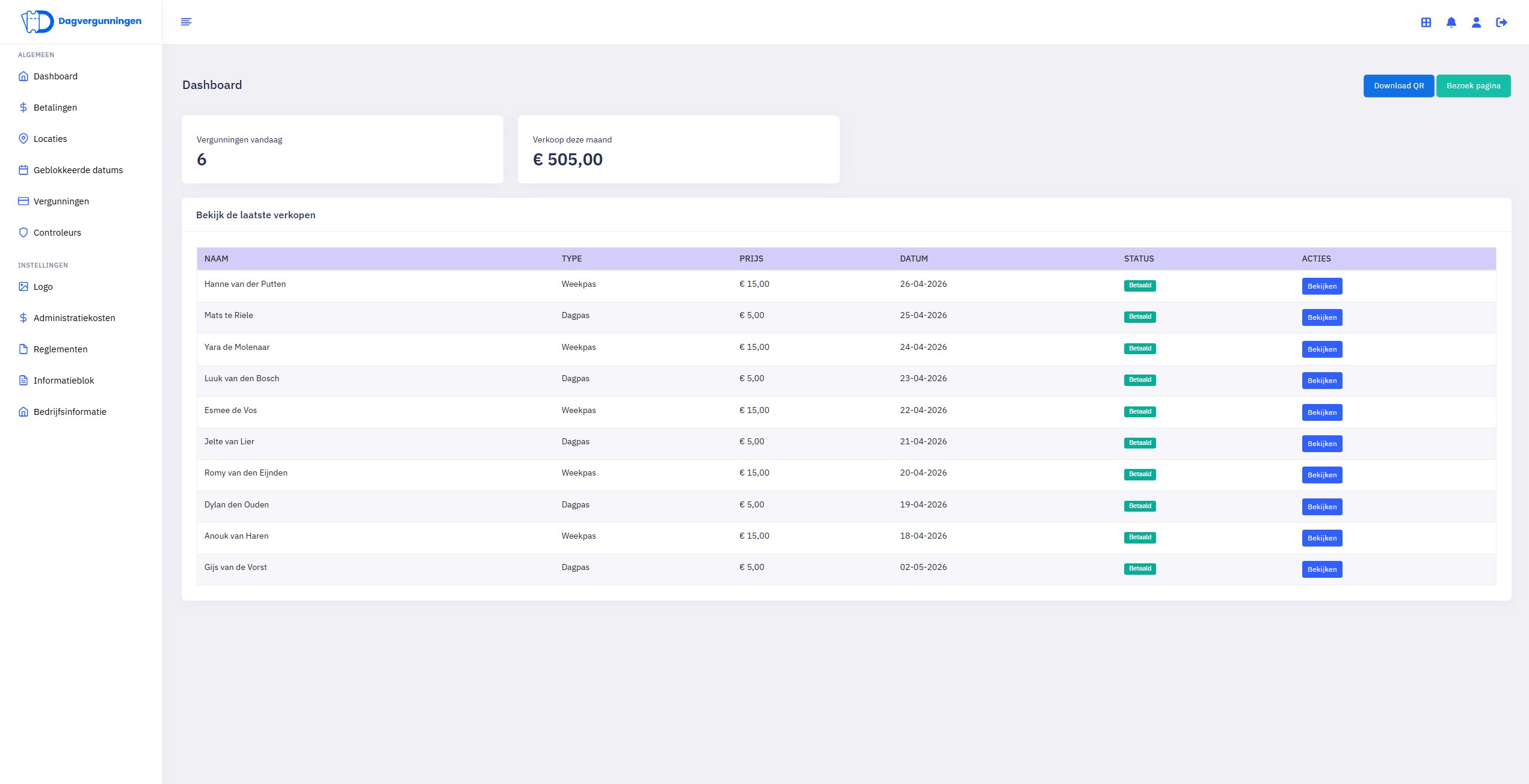 Controleer op het dashboard je laatste verkopen, het aantal vergunningen dat vandaag geldig is en de totale verkoopwaarde van deze maand. Zo heb je meteen een eerste overzicht van de actuele stand.
Zoek in het onderdeel met de laatste vergunningen de vergunning die je wilt bekijken en klik op **Bekijken**. Er opent daarna een menu met extra informatie en acties voor die vergunning.
Controleer op het dashboard je laatste verkopen, het aantal vergunningen dat vandaag geldig is en de totale verkoopwaarde van deze maand. Zo heb je meteen een eerste overzicht van de actuele stand.
Zoek in het onderdeel met de laatste vergunningen de vergunning die je wilt bekijken en klik op **Bekijken**. Er opent daarna een menu met extra informatie en acties voor die vergunning.
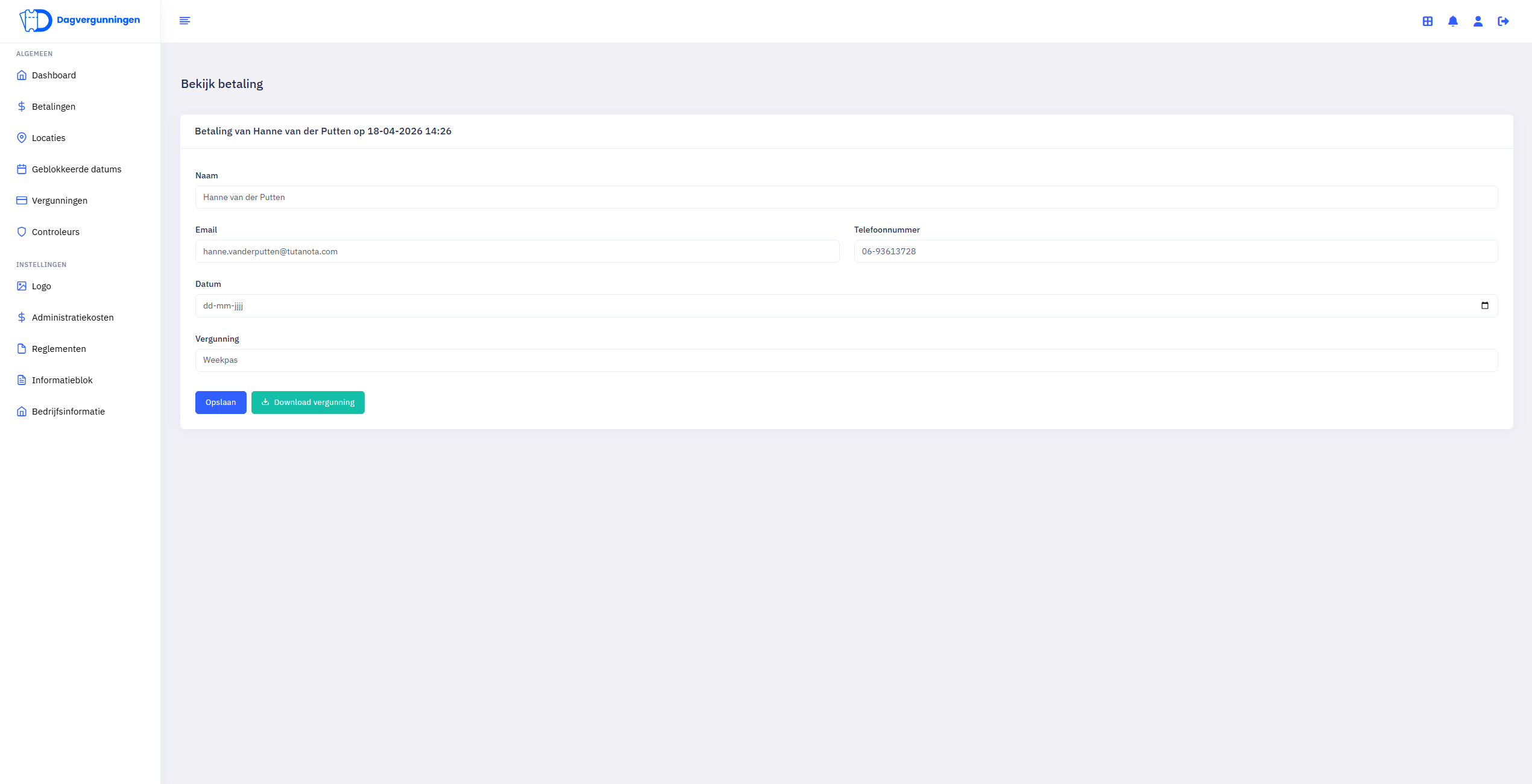 In het geopende menu kun je de gegevens van de vergunning inzien. Je kunt de vergunning daar ook downloaden en de gegevens wijzigen als dat nodig is.
Pas je gegevens aan? Druk dan altijd op **Opslaan** om je wijziging te bewaren.
## Mogelijkheden bij de laatste vergunningen
Via **Bekijken** open je een menu waarin je de gegevens van de geselecteerde vergunning kunt bekijken.
In hetzelfde menu kun je de vergunning downloaden.
Je kunt gegevens van de vergunning aanpassen in het menu dat opent na **Bekijken**.
## Goed om te weten
Wijzig je gegevens van een vergunning? Vergeet dan niet om op **Opslaan** te drukken. Zonder opslaan worden wijzigingen niet bewaard.
Gebruik het dashboard als je snel wilt controleren hoe de dagvergunningverkoop ervoor staat, voordat je verder gaat naar andere pagina’s of instellingen.
Het linkermenu aan de linkerkant is op iedere pagina een vast startpunt om verder te navigeren binnen de Sellow omgeving.
## Veelgestelde vragen
Nee. Op dit dashboard zie je alleen verkopen van dagvergunningen.
Je kunt daar gegevens inzien, de vergunning downloaden en gegevens wijzigen.
Ja. Na het wijzigen van gegevens moet je altijd op **Opslaan** drukken.
Die open je via het linkermenu aan de linkerkant van het scherm.
In het geopende menu kun je de gegevens van de vergunning inzien. Je kunt de vergunning daar ook downloaden en de gegevens wijzigen als dat nodig is.
Pas je gegevens aan? Druk dan altijd op **Opslaan** om je wijziging te bewaren.
## Mogelijkheden bij de laatste vergunningen
Via **Bekijken** open je een menu waarin je de gegevens van de geselecteerde vergunning kunt bekijken.
In hetzelfde menu kun je de vergunning downloaden.
Je kunt gegevens van de vergunning aanpassen in het menu dat opent na **Bekijken**.
## Goed om te weten
Wijzig je gegevens van een vergunning? Vergeet dan niet om op **Opslaan** te drukken. Zonder opslaan worden wijzigingen niet bewaard.
Gebruik het dashboard als je snel wilt controleren hoe de dagvergunningverkoop ervoor staat, voordat je verder gaat naar andere pagina’s of instellingen.
Het linkermenu aan de linkerkant is op iedere pagina een vast startpunt om verder te navigeren binnen de Sellow omgeving.
## Veelgestelde vragen
Nee. Op dit dashboard zie je alleen verkopen van dagvergunningen.
Je kunt daar gegevens inzien, de vergunning downloaden en gegevens wijzigen.
Ja. Na het wijzigen van gegevens moet je altijd op **Opslaan** drukken.
Die open je via het linkermenu aan de linkerkant van het scherm.