> ## Documentation Index
> Fetch the complete documentation index at: https://docs.sellowapp.com/llms.txt
> Use this file to discover all available pages before exploring further.
# Werken als controleur
> Lees hoe je als controleur inlogt, vergunningen controleert, statussen bekijkt en een beoordeling eventueel opnieuw uitvoert.
Als controleur van een visvereniging werk je in een eigen omgeving binnen Sellow. In deze pagina lees je hoe je inlogt, welke informatie je ziet en hoe je een vergunning beoordeelt als geldig of ongeldig.
Deze pagina is bedoeld voor controleurs van visverenigingen die vergunningen willen controleren in hun controleursomgeving. Je gebruikt deze functie om geldige vergunningen van vandaag te bekijken, personen op te zoeken en de controlestatus vast te leggen.
## Wat doet deze functie?
Met deze functie controleer je dagvergunningen vanuit een aparte omgeving voor controleurs. Na het inloggen zie je een dashboard met alle vergunningen die vandaag geldig zijn.
Vanuit dit overzicht kun je:
* zoeken op naam
* vergunninggegevens bekijken
* zien of een vergunning al is beoordeeld
* een vergunning markeren als geldig of ongeldig
* bij een ongeldige beoordeling eventueel een notitie toevoegen
* een bestaande status resetten en opnieuw beoordelen
De controleursomgeving is bedoeld voor controle. Je kunt hierin geen gegevens van een vergunning wijzigen. Ook kun je als controleur je eigen gegevens niet aanpassen.
## Wanneer gebruik je dit?
Je gebruikt deze functie bijvoorbeeld als je:
* aan de waterkant wilt controleren of iemand een geldige vergunning heeft
* snel wilt zien of een vergunning al eerder is gecontroleerd
* een vergunning opnieuw wilt beoordelen omdat een eerdere status niet klopt
## Voor je begint
Je hebt een inlogcode nodig die is aangemaakt door de beheerder van het dashboard van de Sellow omgeving van jouw visvereniging.
Als controleur kun je je eigen gegevens niet wijzigen. Je kunt ook geen gegevens van een vergunning aanpassen. Alleen de controlestatus kun je wijzigen.
## Zo gebruik je deze functie
Vraag de beheerder van het dashboard van de Sellow omgeving om een inlogcode voor je aan te maken. Je ontvangt daarna de gebruikersnaam en het wachtwoord van je beheerder.
Ga naar de [inlogpagina voor controleurs](https://sellowapp.com/inspector/login) en log in met de gebruikersnaam en het wachtwoord dat je van je beheerder hebt gekregen.
Na het inloggen kom je op het dashboard met alle vergunningen die vandaag geldig zijn. In dit overzicht kun je zoeken op naam en de informatie bekijken die op de pagina wordt getoond.
Per vergunning zie je of deze al is beoordeeld. De mogelijke statussen zijn:
* niet gecontroleerd
* geldig
* ongeldig
Is een vergunning als ongeldig gemarkeerd, dan kan er een notitie van de controleur zichtbaar zijn.
Wil je meer gegevens bekijken of iemand daadwerkelijk controleren, zoek dan de persoon op en druk op deze persoon. Er opent dan een menu met alle relevante gegevens van de vergunning.
In het geopende scherm kun je de vergunning markeren als geldig of ongeldig. Markeer je een vergunning als ongeldig, dan kun je daar optioneel een notitie bij plaatsen.
Is een vergunning al gecontroleerd en klopt die status niet, dan kun je deze resetten en opnieuw beoordelen. Gebruik hiervoor de knop `Reset status` onderin het scherm.
## Uitzonderingen en extra situaties
Als een vergunning nog niet is gecontroleerd, kun je deze direct beoordelen als geldig of ongeldig. Bij een ongeldige beoordeling kun je optioneel een notitie toevoegen.
Als een vergunning al een status heeft, kun je deze status eerst bekijken. Klopt deze niet, dan kun je de status resetten en de vergunning opnieuw beoordelen via `Reset status`.
Je account kan door de beheerder gedeactiveerd zijn. Lukt inloggen niet, neem dan contact op met de beheerder van je visvereniging. Sellow kan controleurs niet helpen met hun inloggegevens of accountgegevens.
## Voorbeelden en visuele uitleg
De persoonsgegevens in de screenshots zijn gegenereerd. Deze gegevens zijn niet gebaseerd op echte personen.
### Inlogpagina voor controleurs
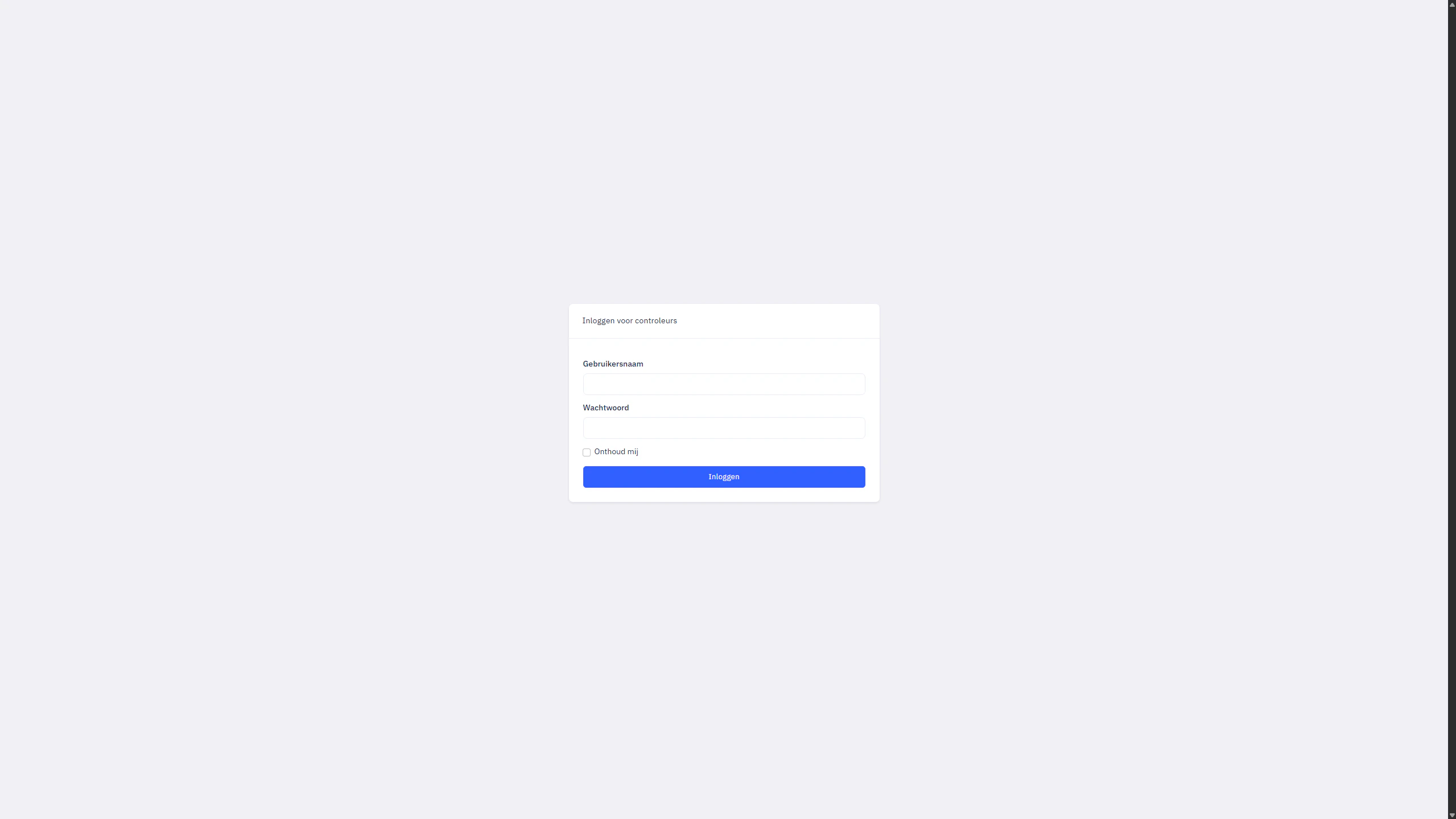 De controleur logt hier in met de gebruikersnaam en het wachtwoord dat door de beheerder is verstrekt.
### Dashboard van de controleur
De controleur logt hier in met de gebruikersnaam en het wachtwoord dat door de beheerder is verstrekt.
### Dashboard van de controleur
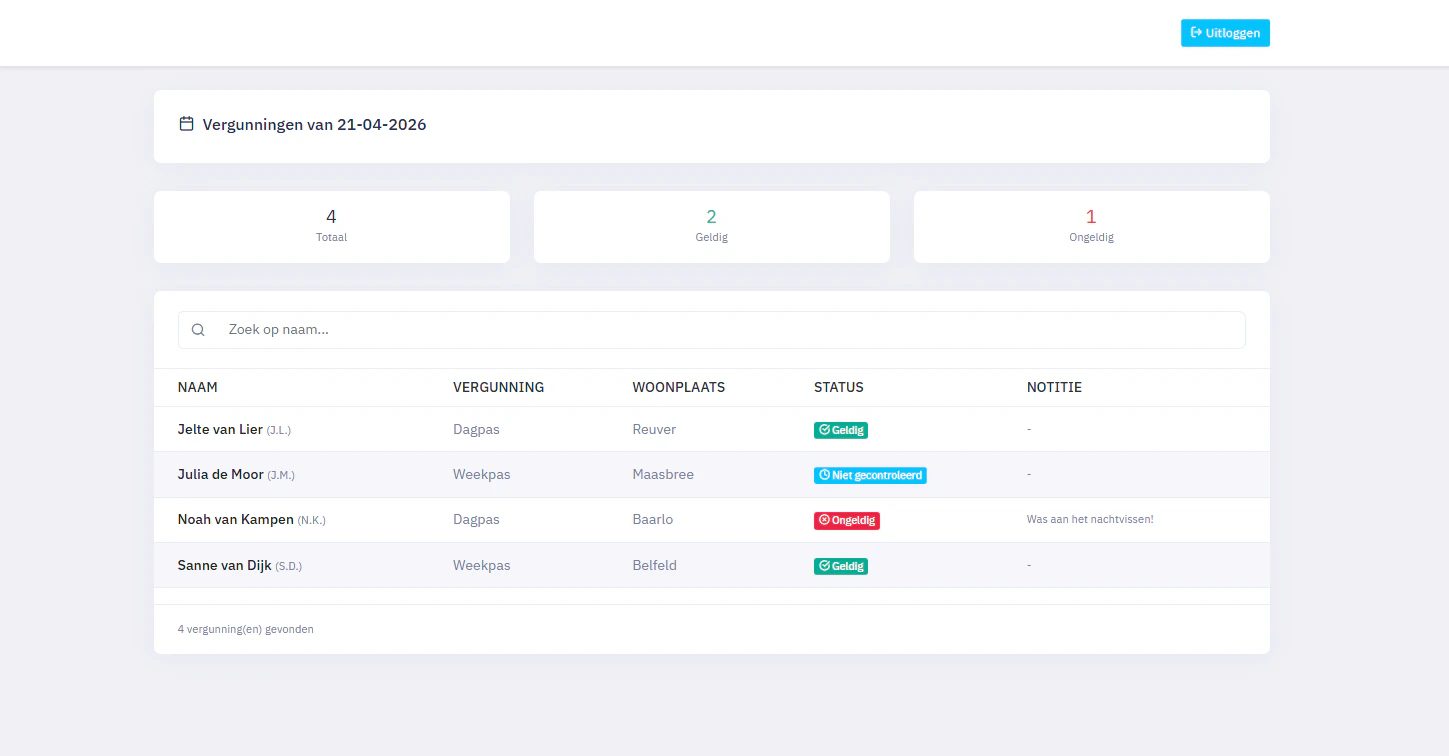 Op het dashboard zie je alle vergunningen die vandaag geldig zijn. Je kunt hier zoeken op naam en direct de status van een vergunning bekijken.
### Detailweergave van een vergunning
Op het dashboard zie je alle vergunningen die vandaag geldig zijn. Je kunt hier zoeken op naam en direct de status van een vergunning bekijken.
### Detailweergave van een vergunning
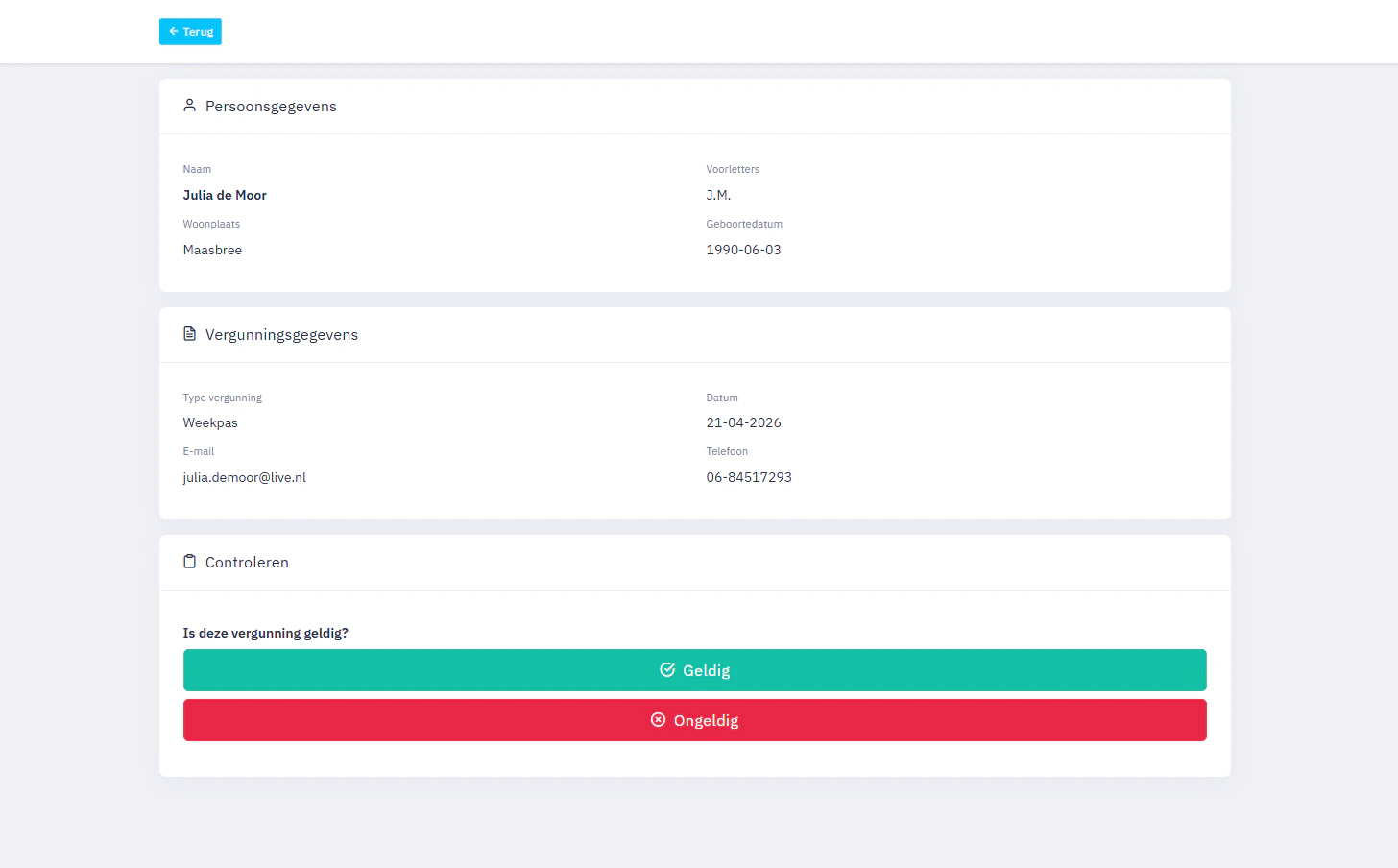 Na het openen van een persoon zie je de relevante gegevens van de vergunning. Vanuit dit scherm kun je de vergunning beoordelen.
### Ongeldige vergunning met notitie en resetoptie
Na het openen van een persoon zie je de relevante gegevens van de vergunning. Vanuit dit scherm kun je de vergunning beoordelen.
### Ongeldige vergunning met notitie en resetoptie
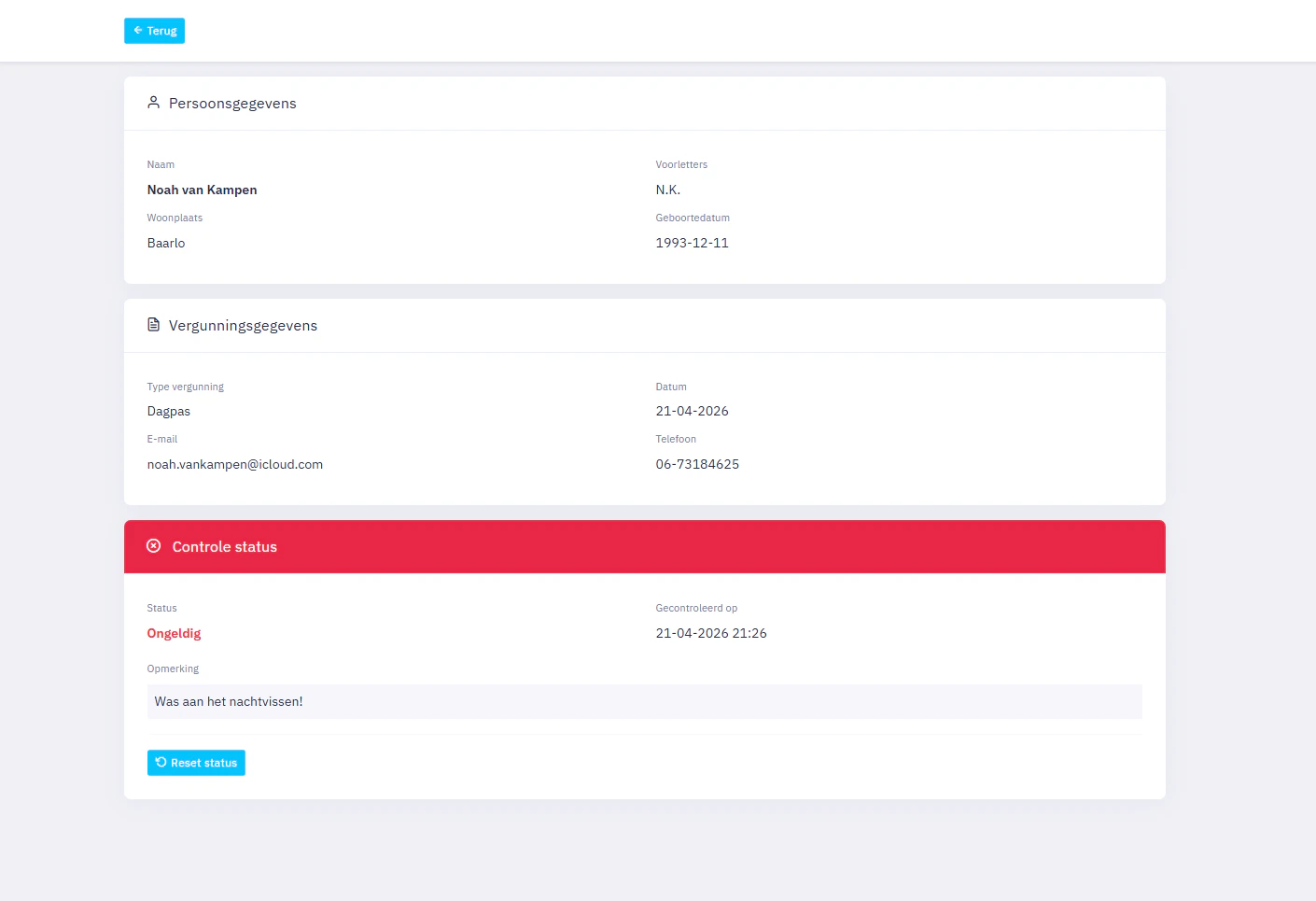 Hier zie je hoe een ongeldige vergunning met notitie wordt weergegeven en waar je de status kunt resetten om opnieuw te beoordelen.
## Goed om te weten
Gebruik de zoekfunctie op naam als je aan de waterkant snel iemand wilt opzoeken.
Een notitie bij een ongeldige vergunning is niet verplicht. Voeg alleen een notitie toe als dat nodig is voor de controle.
De controleursomgeving is alleen bedoeld voor controle en beoordeling. Gegevens van vergunningen zelf kun je hier niet aanpassen.
## Veelgestelde vragen
Je hebt een controleuraccount nodig met een gebruikersnaam en wachtwoord die door de beheerder van het dashboard van de Sellow omgeving zijn aangemaakt.
Nee. Als controleur kun je je eigen gegevens niet wijzigen.
Nee. Je kunt alleen de status van een vergunning aanpassen naar geldig of ongeldig. Andere vergunninggegevens kun je niet wijzigen.
Open de vergunning, gebruik `Reset status` onderin het scherm en beoordeel de vergunning daarna opnieuw.
Neem contact op met de beheerder van je visvereniging. Sellow kan controleurs niet helpen met hun account- of inloggegevens.
## Gerelateerde acties
Lees hoe een beheerder controleuraccounts aanmaakt, beheert en eventueel deactiveert.
Ga direct naar de controleurspagina om in te loggen in je eigen omgeving.
Hier zie je hoe een ongeldige vergunning met notitie wordt weergegeven en waar je de status kunt resetten om opnieuw te beoordelen.
## Goed om te weten
Gebruik de zoekfunctie op naam als je aan de waterkant snel iemand wilt opzoeken.
Een notitie bij een ongeldige vergunning is niet verplicht. Voeg alleen een notitie toe als dat nodig is voor de controle.
De controleursomgeving is alleen bedoeld voor controle en beoordeling. Gegevens van vergunningen zelf kun je hier niet aanpassen.
## Veelgestelde vragen
Je hebt een controleuraccount nodig met een gebruikersnaam en wachtwoord die door de beheerder van het dashboard van de Sellow omgeving zijn aangemaakt.
Nee. Als controleur kun je je eigen gegevens niet wijzigen.
Nee. Je kunt alleen de status van een vergunning aanpassen naar geldig of ongeldig. Andere vergunninggegevens kun je niet wijzigen.
Open de vergunning, gebruik `Reset status` onderin het scherm en beoordeel de vergunning daarna opnieuw.
Neem contact op met de beheerder van je visvereniging. Sellow kan controleurs niet helpen met hun account- of inloggegevens.
## Gerelateerde acties
Lees hoe een beheerder controleuraccounts aanmaakt, beheert en eventueel deactiveert.
Ga direct naar de controleurspagina om in te loggen in je eigen omgeving.