> ## Documentation Index
> Fetch the complete documentation index at: https://docs.sellowapp.com/llms.txt
> Use this file to discover all available pages before exploring further.
# Controleuraccounts beheren
> Lees hoe je als dashboardbeheerder controleuraccounts aanmaakt, deactiveert of verwijdert en waar controleurs inloggen.
Met controleuraccounts geef je controleurs toegang tot hun eigen inlogpagina binnen de Sellow omgeving. Vanuit daar kunnen zij vergunningen van de huidige dag controleren. Op deze pagina lees je hoe je deze accounts beheert als gebruiker van Sellow.
Deze pagina is bedoeld voor de dashboardbeheerder van een visvereniging die controleuraccounts wil aanmaken of beheren. De aparte werkinstructie voor controleurs zelf vind je op de [controleurspagina](https://docs.sellowapp.com/controleurs).
## Wat doet deze functie?
Met deze functie maak je controleuraccounts aan voor mensen die vergunningen moeten controleren. Een controleur logt in via een eigen inlogpagina en kan daar vergunningen van de huidige dag geldig of ongeldig verklaren.
Deze pagina gaat alleen over het beheren van controleuraccounts. Het daadwerkelijke gebruik door controleurs wordt uitgelegd op de aparte [controleurspagina](https://docs.sellowapp.com/controleurs).
## Wanneer gebruik je dit?
Je gebruikt deze functie bijvoorbeeld als:
* een nieuwe controleur toegang nodig heeft
* een bestaande controleur tijdelijk niet meer mag inloggen
* een controleur definitief verwijderd moet worden
## Voor je begint
Alleen de dashboardbeheerder kan controleuraccounts beheren. Controleurs kunnen hun eigen accountgegevens niet aanpassen.
Het wachtwoord van een controleuraccount kan later niet worden gewijzigd. Kies dus direct een wachtwoord dat de controleur kan gebruiken.
## Zo gebruik je deze functie
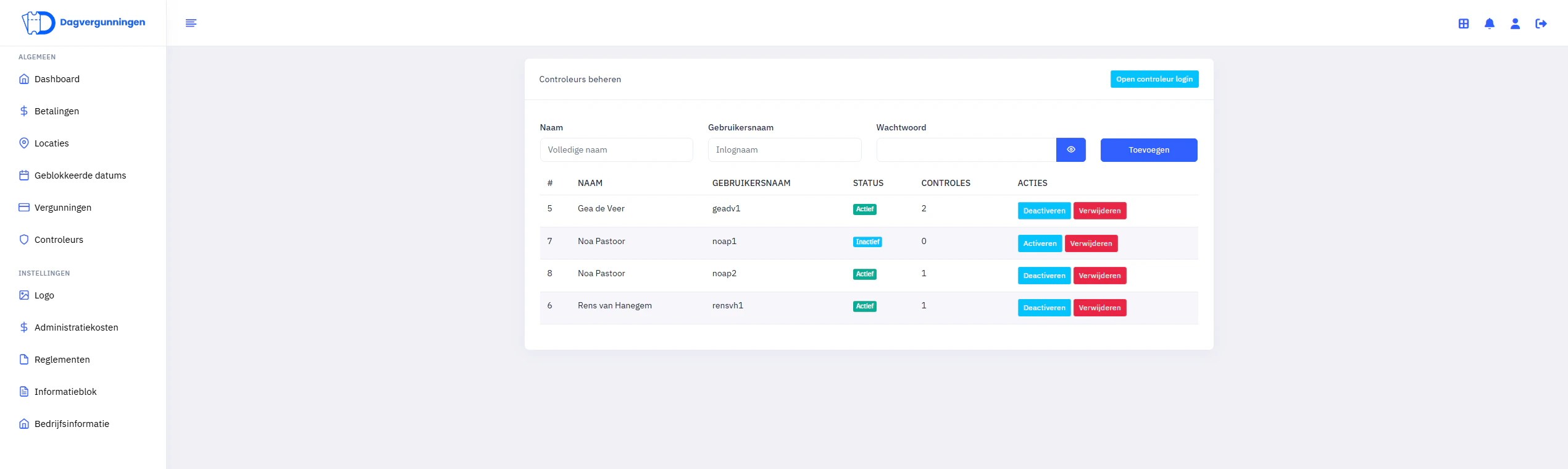
Ga vanuit het dashboard van de Sellow omgeving naar **Controleurs**.
Vul de voor- en achternaam van de controleur in. Vul daarna een gebruikersnaam in die de controleur gebruikt om in te loggen, en stel een wachtwoord in.
Klik op **Toevoegen**. Het controleuraccount is nu aangemaakt.
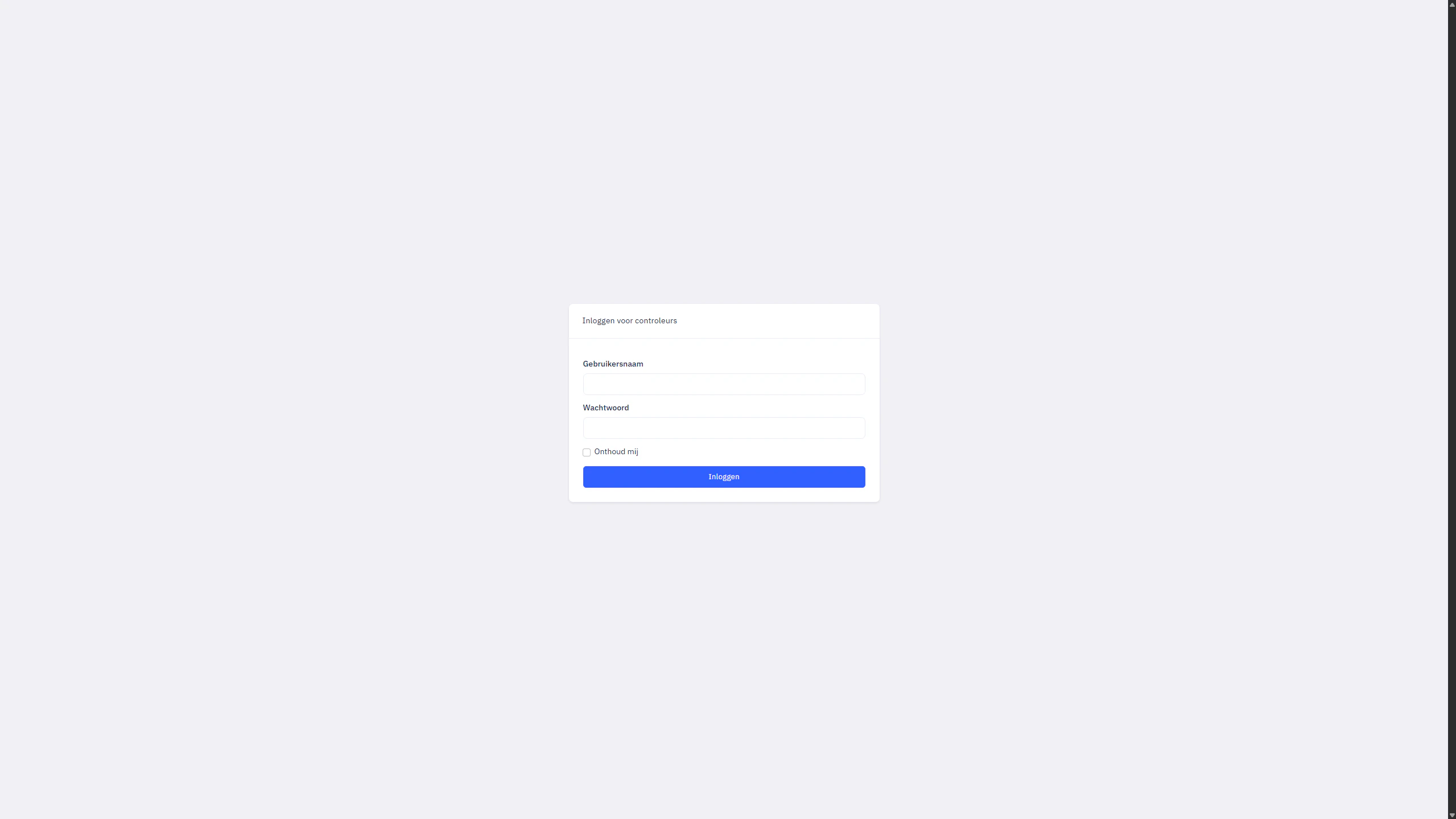
De controleur kan daarna inloggen via de eigen inlogpagina voor controleurs: [sellowapp.com/inspector/login](https://sellowapp.com/inspector/login).
## Bestaande accounts beheren
Je kunt een controleuraccount deactiveren als iemand tijdelijk geen toegang meer nodig heeft.
Bij deactiveren blijven de gegevens van het account behouden, maar kan de controleur niet meer inloggen. Zodra je het account weer activeert, kan de controleur opnieuw inloggen.
Je kunt een controleuraccount ook verwijderen.
Na het klikken op **Verwijderen** moet je nog op **OK** drukken om de verwijdering te bevestigen.
## Voorbeelden of visuele uitleg
 ## Goed om te weten
Een controleur kan een vergunning geldig of ongeldig verklaren. Dit is achteraf altijd weer aan te passen.
De gebruikersnaam is de naam waarmee de controleur inlogt. Deel daarom duidelijk met de controleur welke gebruikersnaam en welk wachtwoord zijn ingesteld.
## Veelgestelde vragen
Nee. Deze pagina gaat over het aanmaken en beheren van controleuraccounts. Voor het gebruik door controleurs zelf is er een aparte pagina: [controleurs](https://docs.sellowapp.com/controleurs).
Nee. Een controleur kan zijn eigen controleurgegevens niet veranderen.
Nee. Het wachtwoord van een controleuraccount kan niet worden gewijzigd.
Het account blijft bestaan, maar de controleur kan niet meer inloggen. Je kunt het account later weer activeren.
Een controleur kan de volgende gegevens van een vergunninghouder zien:
* naam
* voorletters
* woonplaats
* geboortedatum
* type vergunning
* datum
* telefoonnummer
* e-mail
## Gerelateerde acties
Bekijk de aparte documentatie voor controleurs en hoe zij vergunningen controleren.
Open de inlogpagina die controleurs gebruiken om vergunningen van de huidige dag te controleren.
## Goed om te weten
Een controleur kan een vergunning geldig of ongeldig verklaren. Dit is achteraf altijd weer aan te passen.
De gebruikersnaam is de naam waarmee de controleur inlogt. Deel daarom duidelijk met de controleur welke gebruikersnaam en welk wachtwoord zijn ingesteld.
## Veelgestelde vragen
Nee. Deze pagina gaat over het aanmaken en beheren van controleuraccounts. Voor het gebruik door controleurs zelf is er een aparte pagina: [controleurs](https://docs.sellowapp.com/controleurs).
Nee. Een controleur kan zijn eigen controleurgegevens niet veranderen.
Nee. Het wachtwoord van een controleuraccount kan niet worden gewijzigd.
Het account blijft bestaan, maar de controleur kan niet meer inloggen. Je kunt het account later weer activeren.
Een controleur kan de volgende gegevens van een vergunninghouder zien:
* naam
* voorletters
* woonplaats
* geboortedatum
* type vergunning
* datum
* telefoonnummer
* e-mail
## Gerelateerde acties
Bekijk de aparte documentatie voor controleurs en hoe zij vergunningen controleren.
Open de inlogpagina die controleurs gebruiken om vergunningen van de huidige dag te controleren.